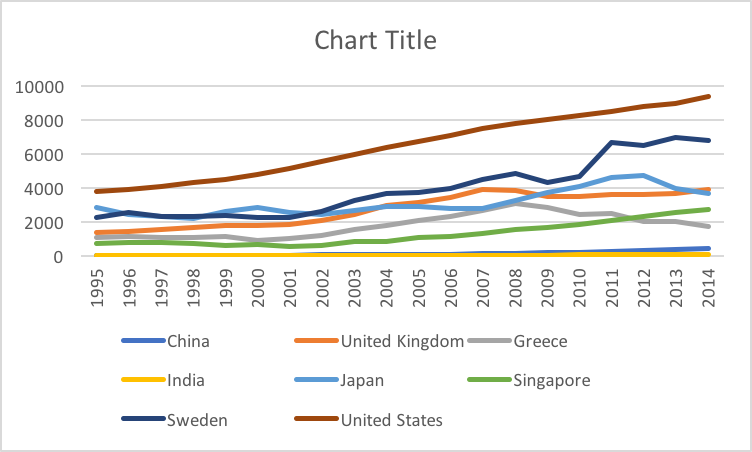
Google Sheetsでエドワードタフテっぽいグラフを作る
データ可視化のパイオニアである、エドワードタフテ。わかりやすいところなら、キャッチーな脱パワーポイント、6 pagerやWBRといったAmazonの文化にも影響を与えたようです。
その中でもデータインク比という指標が有名で、これを上げたいところ。
もちろんドローイングツールを使い、あとからこつこつオブジェクトを足し引きして加工してもよいのですが、スプレッドシートの機能を活用したほうが再現性が高く、更新時の工数も減ります
というわけでGoogle Sheetsでやってみます。
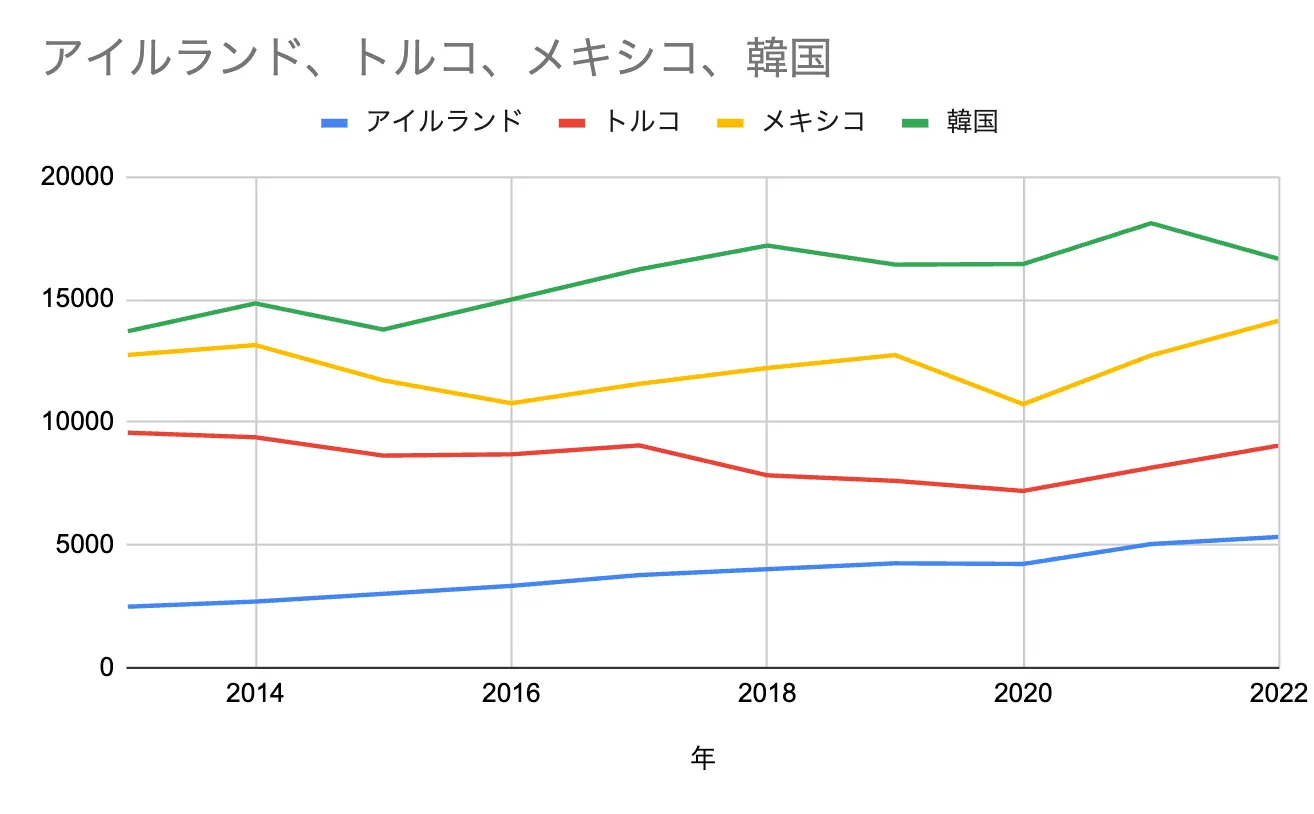
最初のグラフ
デフォルトのままです
データラベルを使う
各データポイントの詳細な数字を表示することができます。
グラフエディタ-> 設定 -> 系列 -> ラベル
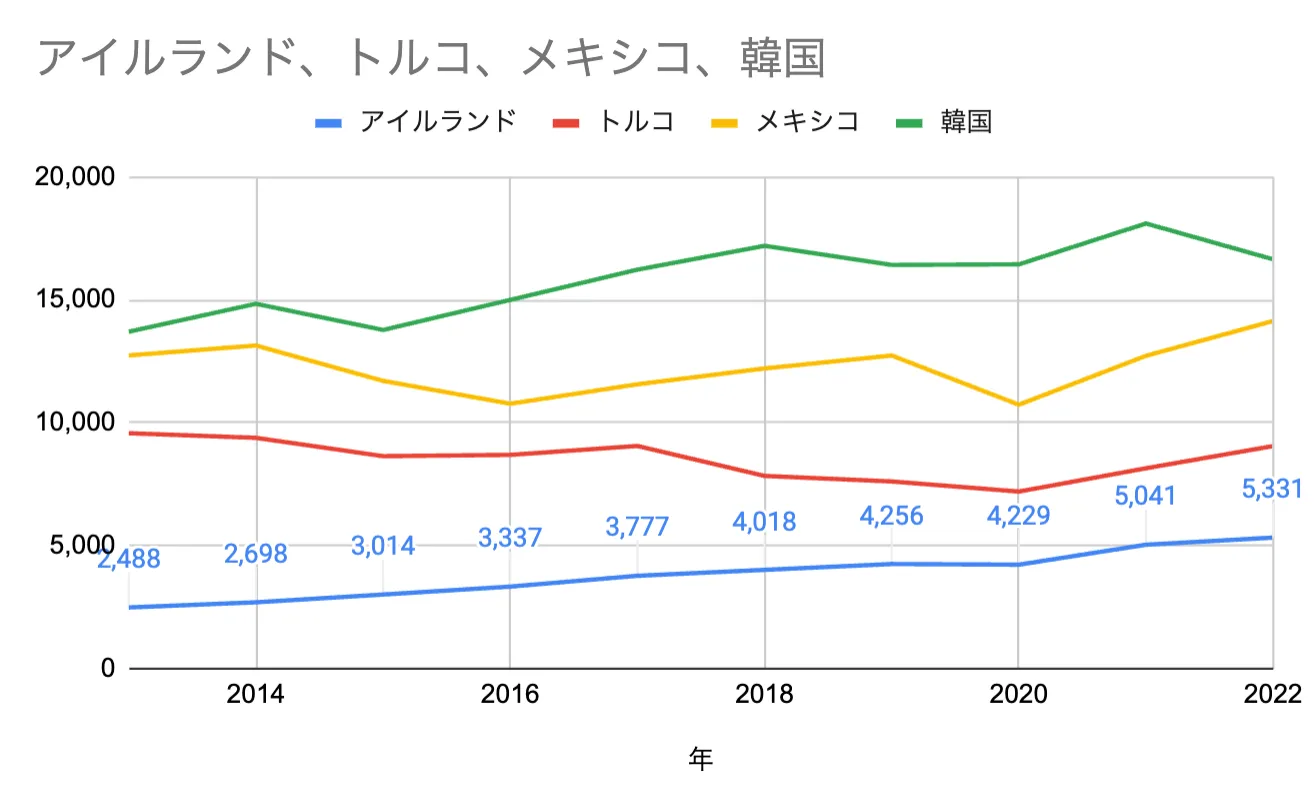
「数値形式」である程度数字を見やすくしておくこと。今回は3桁区切りを追加しました。
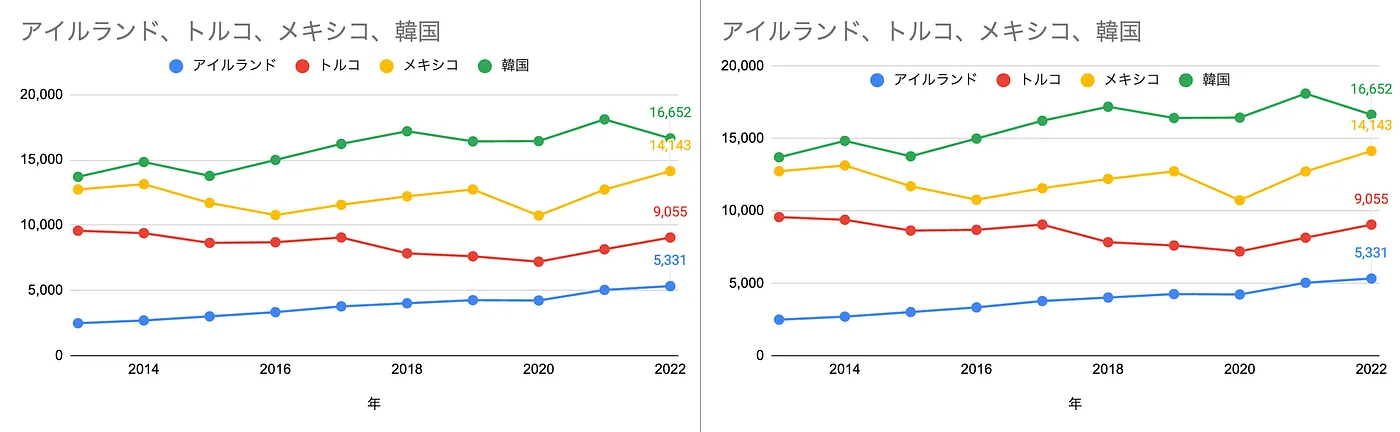
データラベルで最後の値だけ数字をつける
系列のデータポイントが多すぎたり、最後(最新)の値だけ重要なら最後の値だけ数字表示をつけましょう。
ラベルは系列とは別の範囲を選択可能です。
最後の行だけ系列と同じデータを入れた列を作り、それをラベルに設定すればOK。
デフォルトだとラベルの位置は「自動」であり右側にはみ出ます。
カスタマイズからデータラベルを「左」あたりにしておきましょう。
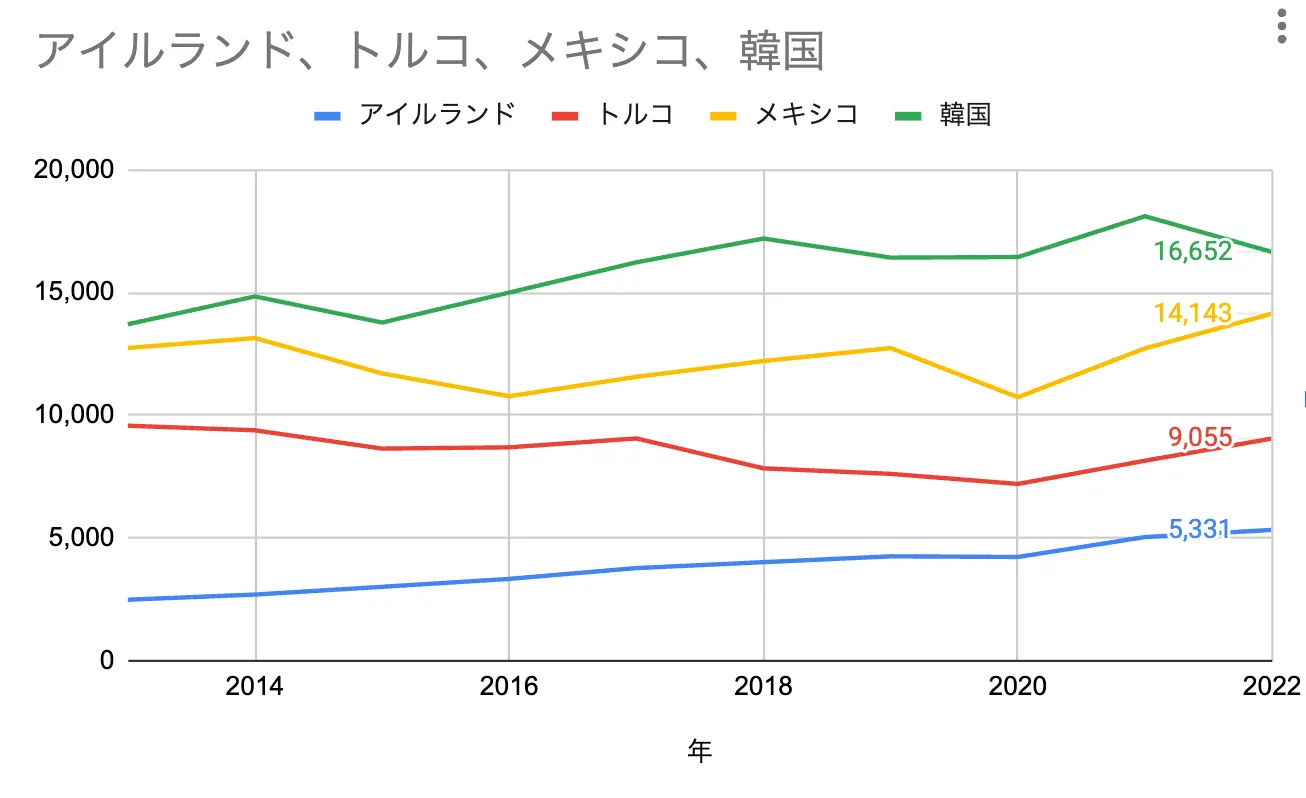
同じ方法で最後だけではなく年といった間隔だけを数字表示することができます
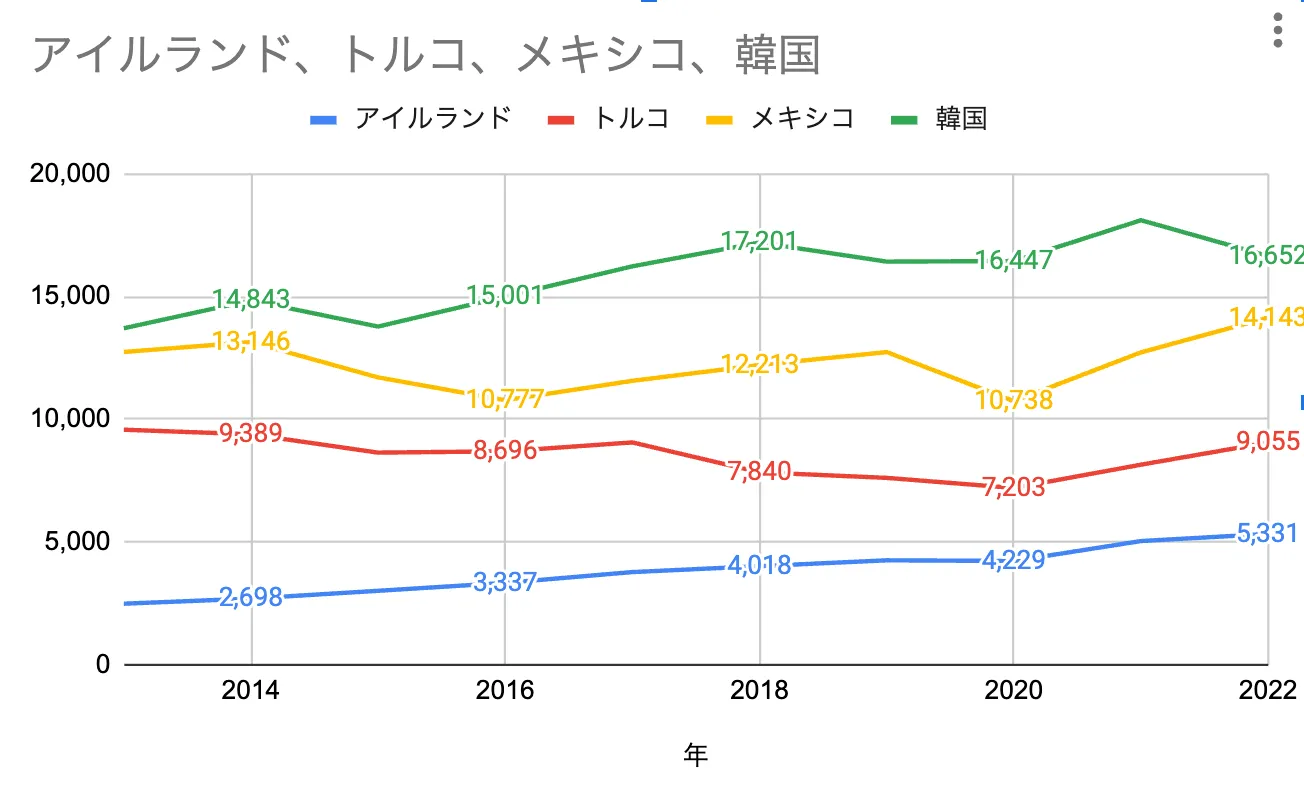
凡例ゼロにする場合、数値ではなく文字にして情報を少し追記しておけば、ラベルに表示できます。
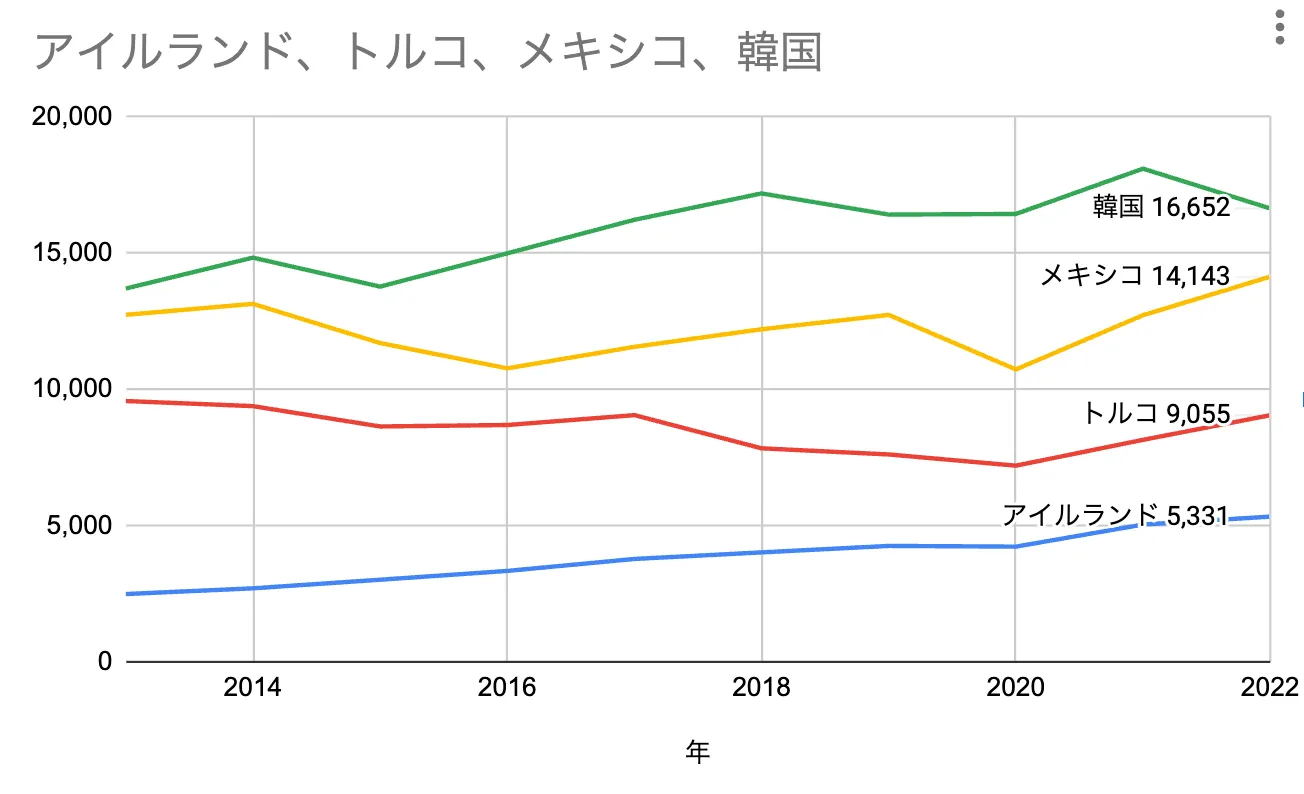
データポイントに形をつける
必要そうならポイントのサイズを操作して形をつけましょう。
データポイントが多いなら形をつけると逆によくわからなくなります
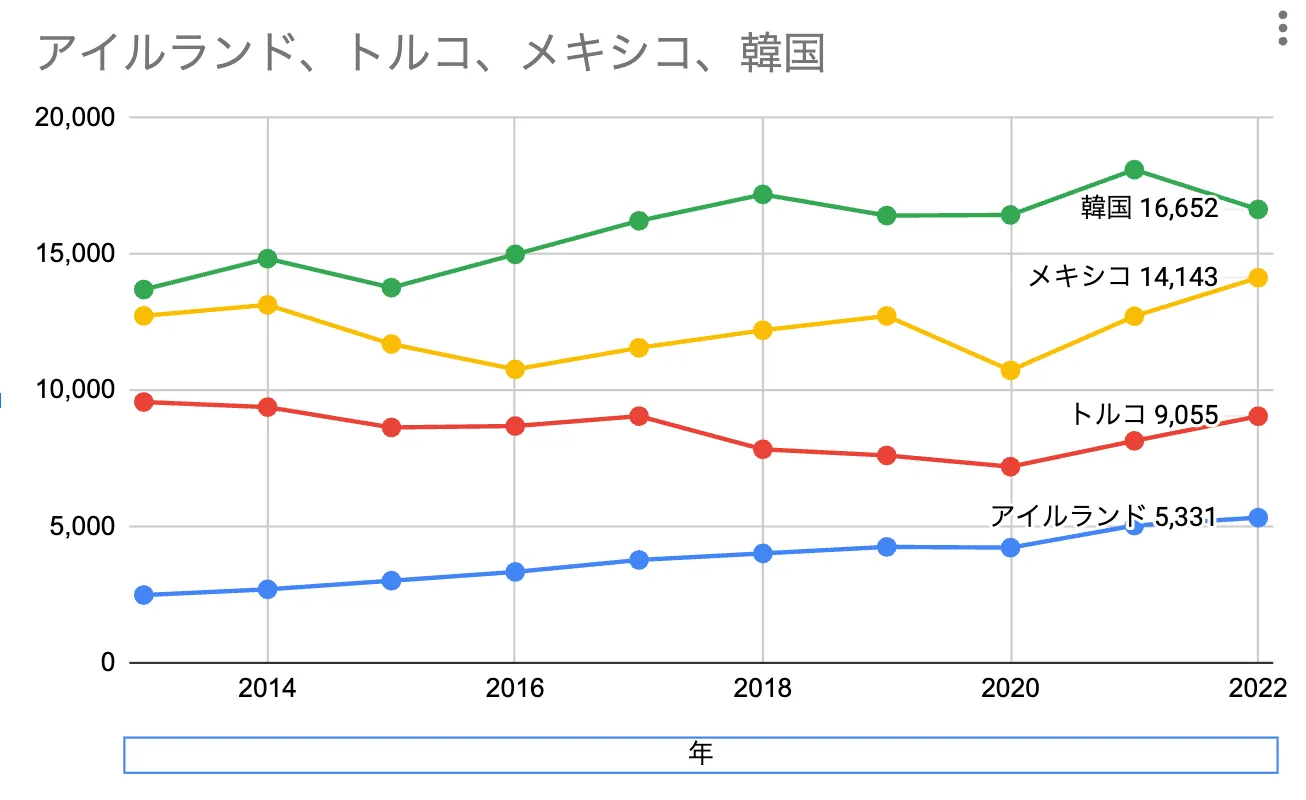
グリッドを消す
全データポイントに数値を入れているか、データポイントに形があれば縦罫線は不要でしょう
横罫線も標準だと濃いめなので薄いほうがよいですね
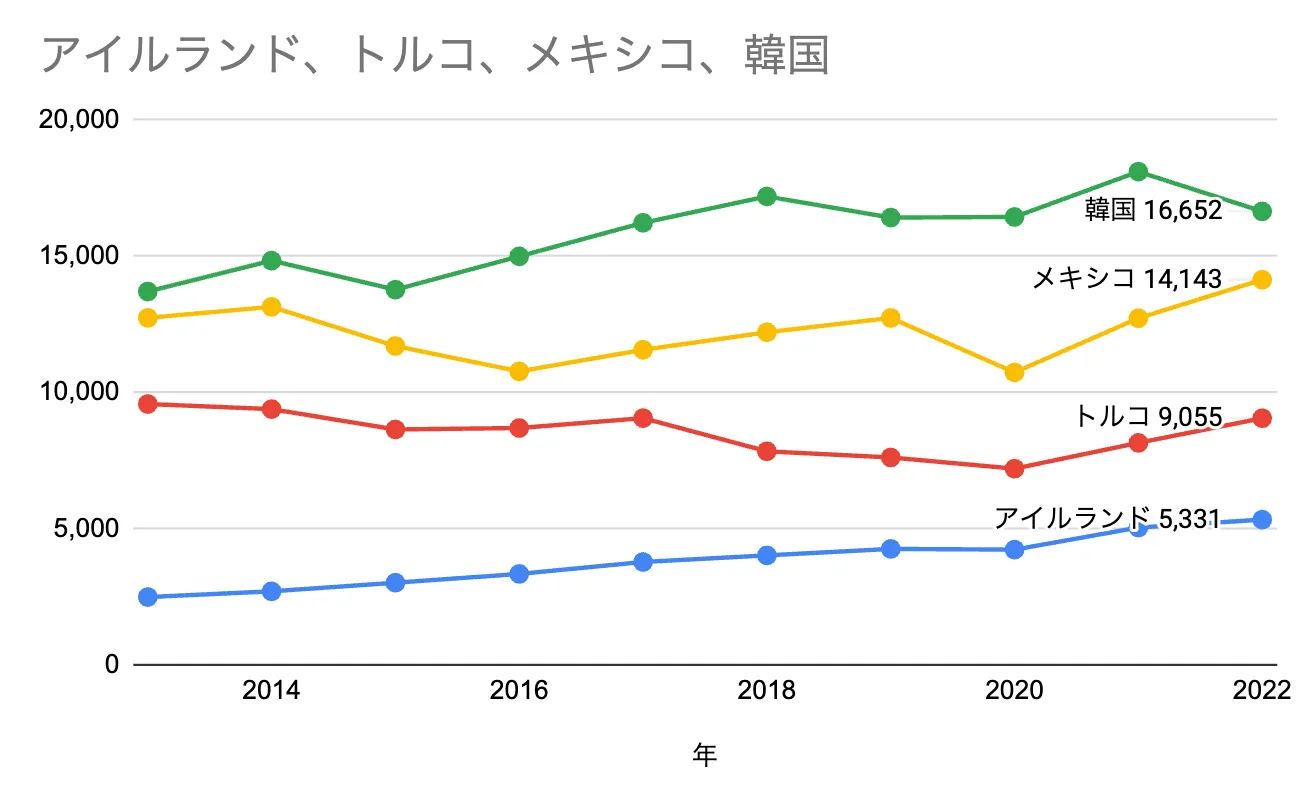
凡例を加工する
ものによっては凡例を消しましょう。
必要なら「位置」を「内側」にしましょう
軸の表示を加工する
X軸、Y軸のタイトルは見ればわかるなら消しましょう。不要な情報です。
Y軸の「倍率」や「数値形式」を操作して桁を圧縮します。
もちろん必要に応じて正規化してください
X軸の時系列も「数値形式」で見た目を圧縮しましょう。傾けるのも一つの方法です。
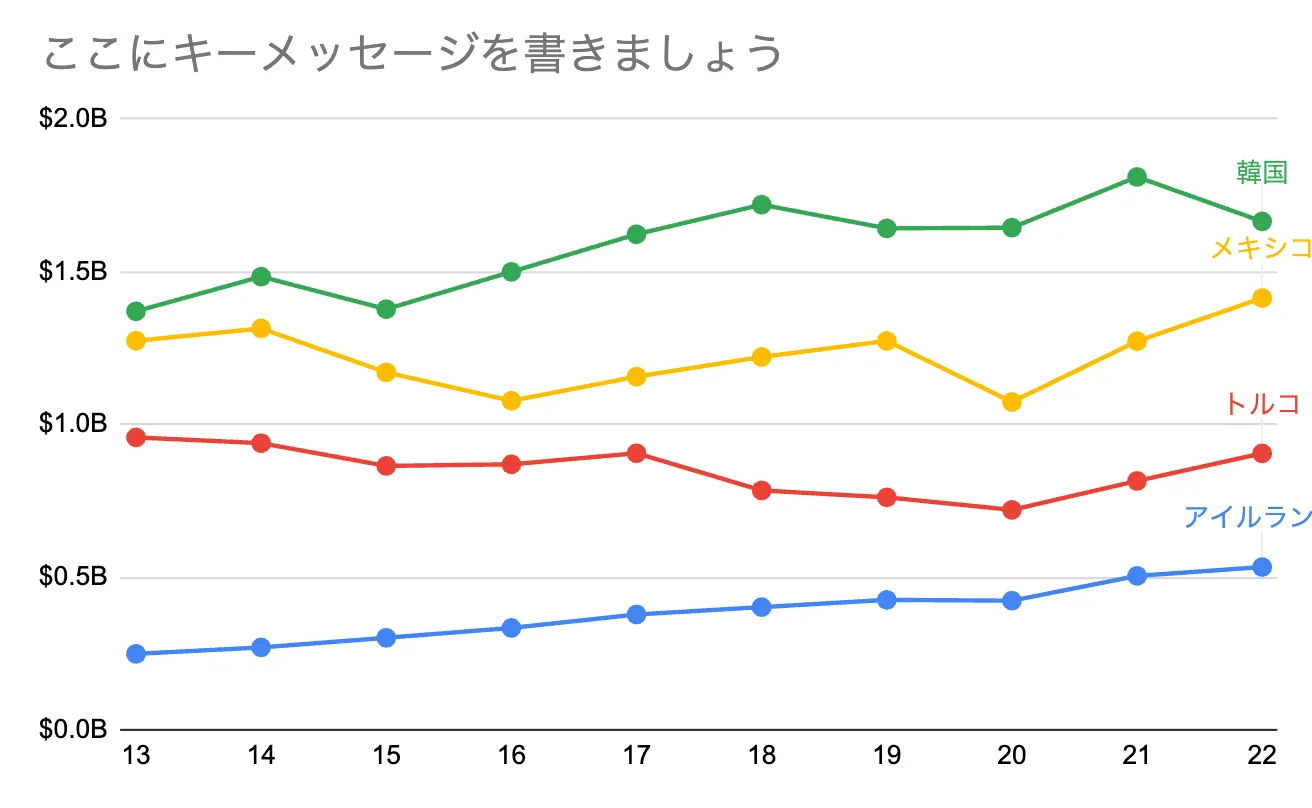
これでだいたい完成です。労力と可視化のバランスが取れたかと思います。
色や太さは自動のままなのでメッセージに応じて変更しましょう。御存知の通り、色だけで判別させるのは良くない習慣です。
時系列の累積グラフ
各系列ごとに累積させたいなら残念ながら専用の列を別に作る必要があります。
ARRAYFORMULA関数あたりならサクッとできます
(系列同士の足し算は積み上げグラフでOK)
その他
Y軸0始まりの0を消すことはできないようです。必要なら図形で隠しましょう
主グリット線だけデータポイントを大きくすることはできなさそう。月次データで年始だけ強調するなど
重要データポイントへの注釈はグラフ機能だけではできません。矢印などを引いて加工が必要です
最後に
今はChatGPTなどに聞けばやり方は教えてくれます
ゴール設定というかグラフの方針が大事ですね
ほどほどにやりましょう
参考資料